Mis à jour le 13 juin 2026 — Lecture : 11 min
Par la rédaction Atlas Pro ONTV France · Vérifié le 13/06/2026
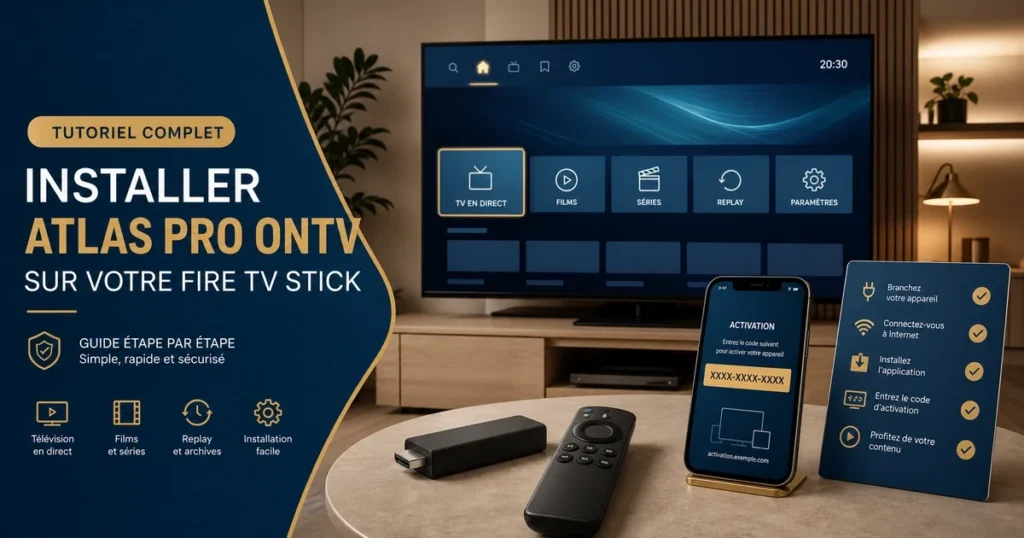
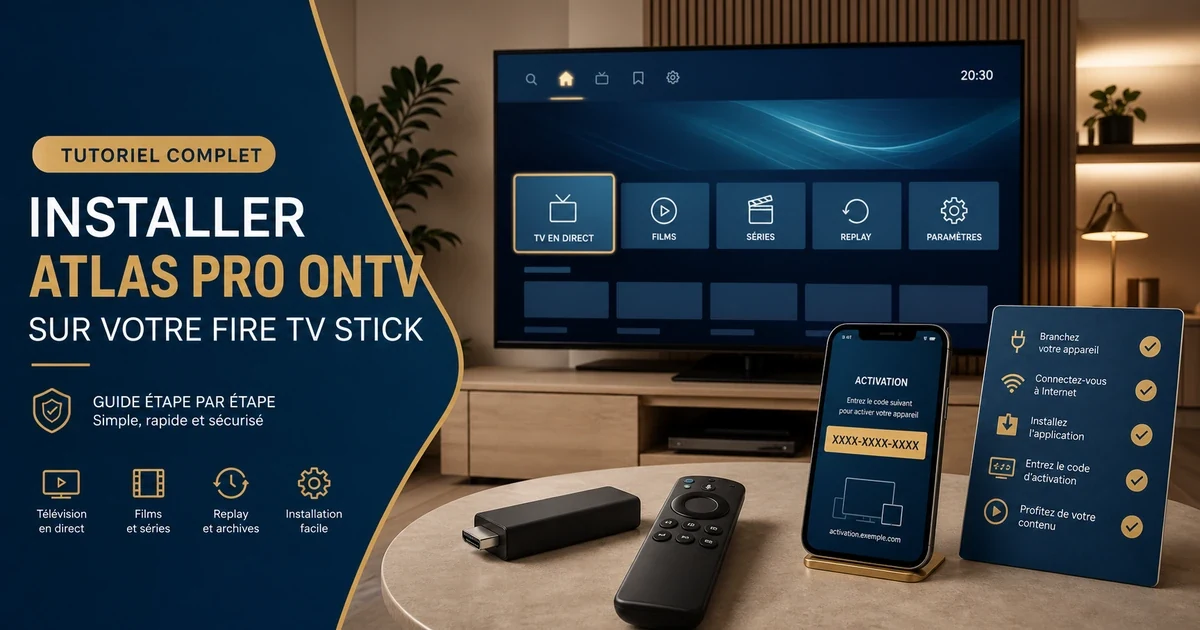
Installer Atlas Pro ONTV sur Fire Stick peut être simple si vous suivez le bon ordre : préparer l'appareil, installer l'application compatible, entrer les informations d'activation, puis vérifier la connexion et les réglages. Le blocage arrive souvent quand l'utilisateur mélange plusieurs méthodes : code court, identifiants Xtream, lien M3U, application Android, Downloader, cache de l'application ou autorisation d'installation.
Ce guide vous accompagne étape par étape pour configurer Atlas Pro ONTV sur Fire Stick ou Fire TV. Il explique aussi quoi faire si l'application ne s'ouvre pas, si le code ne fonctionne pas, si l'écran reste noir ou si la lecture coupe après quelques minutes.
Comptez généralement 10 à 20 minutes si votre Fire Stick est déjà connectée à Internet et que vous avez vos informations d'activation sous la main. Le plus long n'est pas l'installation elle-même : c'est souvent la vérification du bon format d'activation et le choix de l'application adaptée.
Si vous n'avez pas encore choisi votre formule, commencez par comparer les offres sur la page Tarifs Atlas Pro ONTV. Si vous cherchez plutôt les applications et codes utiles, consultez la page Téléchargement Atlas Pro ONTV.
Sommaire :
- Avant de commencer
- Quelle application utiliser sur Fire Stick ?
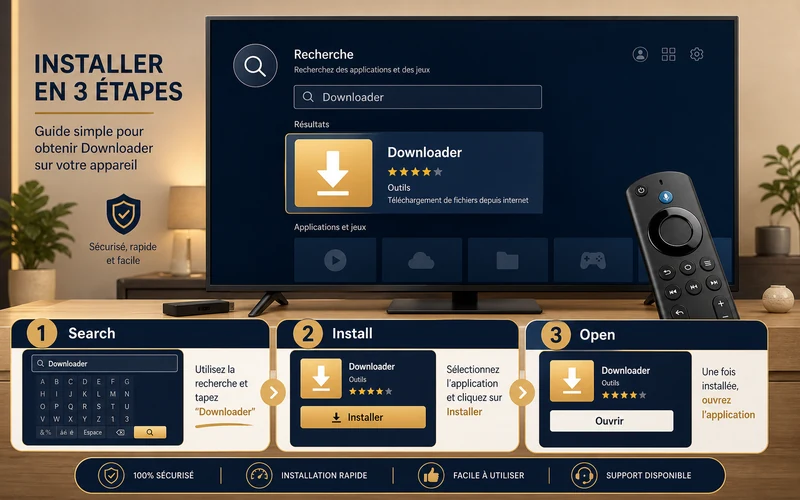
- Installer Downloader sur Fire Stick
- Autoriser l'installation d'applications
- Télécharger l'application Atlas Pro ONTV
- Entrer le code ou les identifiants
- Réglages recommandés
- Dépannage Fire Stick
- Sécurité et sources fiables
- FAQ
Avant de commencer
Avant d'installer quoi que ce soit, prenez deux minutes pour vérifier les prérequis. Cela évite la majorité des erreurs.
| Élément à vérifier | Pourquoi c'est important |
|---|---|
| Fire Stick connectée à Internet | L'application doit télécharger les données et charger les listes |
| Compte Amazon configuré | Nécessaire pour accéder à l'Appstore et installer Downloader |
| Espace disponible | Une Fire Stick saturée ralentit ou bloque l'installation |
| Application compatible | Toutes les applications ne lisent pas le même type de code |
| Informations d'activation | Code court, identifiants Xtream ou lien M3U selon le cas |
| Télécommande fonctionnelle | Certaines étapes demandent de naviguer dans les paramètres |
Si vous avez déjà vos informations d'activation, gardez-les ouvertes sur votre téléphone ou dans votre email. Sur Fire Stick, recopier un code avec la télécommande peut vite devenir pénible, surtout si le code contient des lettres proches comme O et 0.
Quelle application utiliser sur Fire Stick ?
La Fire Stick fonctionne avec plusieurs applications IPTV compatibles. Le bon choix dépend surtout du format d'activation que vous avez reçu.
| Format reçu | Exemple | Application adaptée |
|---|---|---|
| Code court | Un code unique à saisir | Application compatible avec activation par code |
| Identifiants Xtream | URL serveur + utilisateur + mot de passe | Lecteur compatible Xtream |
| Lien M3U | Une URL complète de playlist | Lecteur compatible M3U |
Le piège classique consiste à entrer des identifiants Xtream dans une application qui attend un code court, ou l'inverse. Dans ce cas, l'activation échoue même si vos informations sont correctes.
Pour choisir plus facilement, gardez cette règle :
- Si vous avez un code court, utilisez l'application indiquée avec ce code.
- Si vous avez une URL serveur + login + mot de passe, choisissez un lecteur compatible Xtream.
- Si vous avez un lien M3U, choisissez un lecteur qui accepte les playlists M3U.
La page Téléchargement Atlas Pro ONTV regroupe les applications et codes utiles pour les appareils compatibles. La page Installation Atlas Pro ONTV complète ce guide avec les méthodes pour Smart TV, Android TV, PC, Mac et mobile.
Installer Downloader sur Fire Stick
Downloader est souvent utilisé sur Fire Stick pour télécharger une application compatible lorsque celle-ci n'est pas disponible directement dans l'Amazon Appstore. Si une application se bloque ou ne charge pas correctement, les discussions d'aide Amazon Fire TV rappellent les réflexes de base : vider le cache, relancer l'application et redémarrer l'appareil.
Voici la méthode générale :
- Allumez votre Fire Stick.
- Vérifiez que l'appareil est connecté au Wi-Fi.
- Depuis l'écran d'accueil, ouvrez la recherche.
- Tapez
Downloader. - Sélectionnez l'application Downloader.
- Cliquez sur installer ou télécharger.
- Ouvrez Downloader une fois l'installation terminée.
Downloader demande généralement l'autorisation d'accéder aux fichiers ou au stockage. Acceptez uniquement les autorisations nécessaires au téléchargement du fichier.
Autoriser l'installation d'applications
Sur Fire Stick, il peut être nécessaire d'autoriser l'installation depuis Downloader. Les menus exacts varient selon la version de Fire OS, mais la logique reste la même : vous devez autoriser Downloader à installer l'application téléchargée.
Méthode courante :
- Ouvrez les paramètres de la Fire Stick.
- Allez dans Ma Fire TV ou Appareil et logiciel selon votre version.
- Ouvrez les options liées aux applications ou au développement.
- Autorisez Downloader à installer des applications si l'option apparaît.
- Revenez dans Downloader et relancez l'installation.
Si vous ne voyez pas l'option, ne forcez pas au hasard. Les menus peuvent changer selon les modèles et mises à jour. Dans ce cas, contactez le support avec le modèle exact de votre Fire Stick.
Télécharger l'application Atlas Pro ONTV
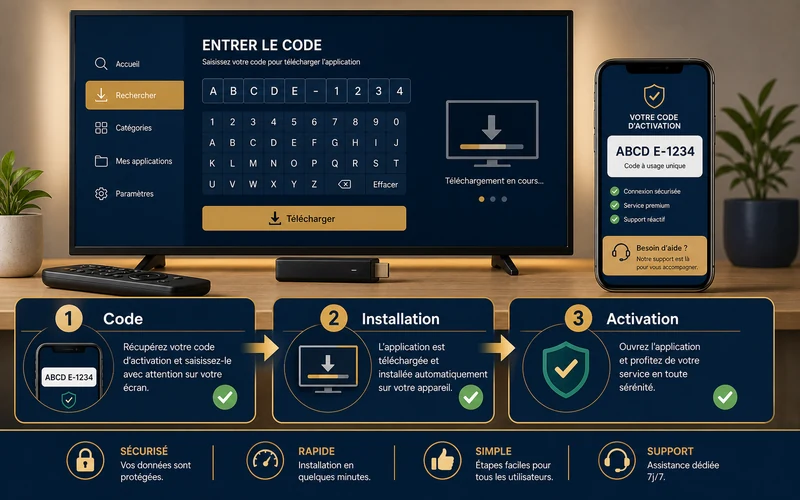
Une fois Downloader installé et autorisé, vous pouvez entrer le code ou l'URL fournie pour télécharger l'application compatible.
Étapes générales :
- Ouvrez Downloader.
- Cliquez dans le champ URL ou code.
- Entrez le code Downloader ou l'adresse indiquée.
- Lancez le téléchargement.
- Attendez la fin du téléchargement.
- Cliquez sur Installer.
- Une fois l'installation terminée, cliquez sur Ouvrir.
- Supprimez le fichier d'installation si Downloader le propose, pour libérer de l'espace.
Important : ne multipliez pas les installations au hasard. Si une application ne correspond pas au format d'activation reçu, elle ne fonctionnera pas mieux en la réinstallant dix fois. Il faut d'abord vérifier le bon couple : application + format d'identifiants.
Entrer le code ou les identifiants
Après installation, ouvrez l'application. L'écran d'activation peut demander différentes informations selon le lecteur.
Cas 1 : activation par code court
Si l'application demande un seul code :
- Copiez le code exactement comme reçu.
- Évitez les espaces avant ou après le code.
- Respectez les majuscules si elles existent.
- Validez.
- Attendez le chargement des catégories.
- Fermez puis relancez l'application si rien ne se charge après quelques minutes.
Cas 2 : activation Xtream
Si l'application demande trois champs :
- URL serveur
- Nom d'utilisateur
- Mot de passe
Entrez chaque élément dans son champ respectif. Ne collez pas les trois informations dans un seul champ. Vérifiez aussi que l'URL serveur commence bien par http:// ou https://.
Cas 3 : activation M3U
Si vous avez reçu un lien M3U :
- Choisissez l'option playlist ou M3U dans l'application.
- Collez l'URL complète.
- N'enlevez aucun caractère.
- Enregistrez.
- Rechargez la playlist.
Si le code est refusé, ne concluez pas immédiatement que l'abonnement est mauvais. Dans la plupart des cas, l'erreur vient du format, de l'application, d'un espace ajouté, d'un mauvais champ ou d'une confusion entre code court et identifiants Xtream.
Réglages recommandés
Une fois l'application ouverte, quelques réglages peuvent améliorer la stabilité.
Connexion Internet
La Fire Stick dépend beaucoup du Wi-Fi. Si votre box Internet est loin, la lecture peut couper même si l'abonnement est actif.
Conseils utiles :
- Utilisez le Wi-Fi 5 GHz si votre routeur le permet.
- Rapprochez la Fire Stick du routeur.
- Évitez de cacher la Fire Stick derrière une TV très épaisse.
- Redémarrez la box Internet si tout le réseau semble lent.
- Évitez les téléchargements lourds pendant la lecture.
Pour une lecture stable, le débit doit être cohérent avec la qualité choisie. Une connexion suffisante pour naviguer sur le web n'est pas toujours suffisante pour regarder longtemps en Full HD ou 4K.
À titre pratique, visez environ 10 Mbps stables pour regarder en HD et environ 25 Mbps stables pour de la 4K. Ce ne sont pas des promesses absolues : la stabilité du Wi-Fi, la distance avec le routeur, la saturation du réseau familial et l'état de la Fire Stick comptent autant que le chiffre affiché par un test de débit.
Si votre Fire Stick est utilisée loin de la box Internet, un adaptateur Ethernet compatible Fire TV peut être utile. Il permet de connecter la Fire Stick par câble réseau au lieu du Wi-Fi, ce qui réduit souvent les coupures dans les logements où le signal sans fil traverse plusieurs murs.
Stockage et cache
Amazon recommande, pour les problèmes d'applications Fire TV, de vider le cache, de réinstaller l'application ou de redémarrer l'appareil lorsque l'application se bloque ou ne charge pas correctement.
Sur Fire Stick, vous pouvez généralement aller dans :
- Paramètres
- Applications
- Gérer les applications installées
- Choisir l'application concernée
- Vider le cache
Évitez de vider les données si vous ne savez pas ce que cela implique : cela peut supprimer la configuration de l'application, et vous devrez peut-être entrer vos informations à nouveau.
Redémarrage propre
Après installation ou activation, un redémarrage peut aider :
- Fermez l'application.
- Redémarrez la Fire Stick.
- Relancez l'application.
- Testez plusieurs catégories.
Ne testez pas uniquement une seule chaîne ou un seul contenu. Essayez le direct, la VOD, l'EPG si disponible, puis plusieurs catégories pour comprendre si le problème est général ou limité.
Dépannage Fire Stick
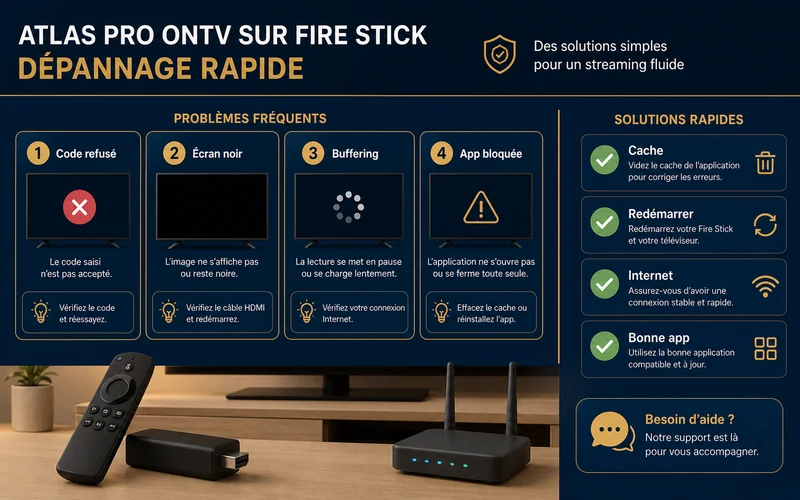
Voici les problèmes les plus fréquents avec Atlas Pro ONTV sur Fire Stick, et les premières actions à effectuer.
| Problème | Causes possibles | Actions à tester |
|---|---|---|
| Code refusé | Mauvais format, espace en trop, mauvaise application | Vérifier format, recopier proprement, demander confirmation |
| Écran noir | Cache, lecteur incompatible, application bloquée | Vider cache, redémarrer, tester une autre catégorie |
| Application ne s'ouvre pas | Version incompatible, stockage faible, cache corrompu | Redémarrer, vider cache, réinstaller |
| Lecture qui coupe | Wi-Fi faible, appareil saturé, débit insuffisant | Wi-Fi 5 GHz, rapprocher routeur, libérer stockage |
| Playlist vide | URL incorrecte, activation non chargée | Vérifier identifiants, relancer, contacter support |
| Downloader bloque | Code mal saisi, connexion faible, autorisation manquante | Vérifier code, autoriser installation, tester réseau |
Si le code ne fonctionne pas
Vérifiez d'abord ces points :
- Le code correspond bien à l'application installée.
- Vous n'avez pas ajouté d'espace avant ou après.
- Vous n'avez pas confondu
0etO, ou1etI. - Votre Fire Stick est connectée à Internet.
- Vous avez attendu quelques minutes après l'activation.
Si le problème continue, contactez le support depuis la page Contact Atlas Pro ONTV France avec le modèle de votre Fire Stick, l'application utilisée et une capture de l'erreur.
Si l'écran reste noir
Un écran noir peut venir de l'application, du cache, du lecteur vidéo, d'un flux momentanément indisponible ou d'un souci de réseau.
Essayez dans cet ordre :
- Fermez l'application.
- Videz le cache.
- Redémarrez la Fire Stick.
- Testez une autre catégorie.
- Vérifiez votre débit.
- Essayez une autre application compatible si le support vous le conseille.
Si la vidéo coupe souvent
Le buffering vient souvent du Wi-Fi ou d'un appareil saturé.
À tester :
- Rapprocher la Fire Stick du routeur.
- Passer sur Wi-Fi 5 GHz.
- Libérer du stockage.
- Fermer les applications inutilisées.
- Redémarrer la box Internet.
- Réduire la qualité si l'application le permet.
Sécurité et sources fiables
Installer une application en dehors d'un store reconnu demande de la prudence. Cybermalveillance.gouv.fr recommande de privilégier les sources fiables, garder les appareils à jour et vérifier les autorisations demandées par les applications.
Règles simples :
- N'installez pas un APK trouvé au hasard dans un groupe.
- Ne partagez pas votre code publiquement.
- Ne transmettez jamais vos mots de passe personnels.
- Vérifiez le nom du fichier et la source.
- Supprimez les fichiers d'installation inutiles après usage.
- Gardez votre Fire Stick à jour.
L'Arcom rappelle aussi que certaines offres IPTV peuvent être illégales lorsqu'elles donnent accès à des contenus protégés sans autorisation. Cet article est donc publié à titre informatif et technique : vérifiez toujours les conditions, les droits et la fiabilité du service avant tout achat.
Quand contacter le support ?
Contactez le support si :
- Vous ne savez pas quelle application utiliser.
- Le code est refusé après plusieurs vérifications.
- L'application affiche un message d'erreur.
- La playlist reste vide.
- L'écran reste noir après redémarrage.
- Vous avez changé d'appareil.
Pour gagner du temps, envoyez dès le premier message :
- Le modèle de votre Fire Stick.
- Le nom de l'application installée.
- Le format reçu : code court, Xtream ou M3U.
- Une capture de l'erreur.
- L'email utilisé lors de la commande.
Vous pouvez utiliser la page Contact pour demander de l'aide par WhatsApp ou email.
Conclusion
La Fire Stick est un bon choix pour utiliser Atlas Pro ONTV, à condition de suivre une méthode claire. Commencez par installer Downloader, vérifiez les autorisations, téléchargez l'application adaptée, entrez le bon format d'activation, puis testez la connexion et le cache si un problème apparaît.
Le point le plus important n'est pas seulement l'installation. C'est la compatibilité entre votre appareil, votre application et les informations reçues. Si vous hésitez, demandez conseil avant d'installer plusieurs applications au hasard.
Pour continuer :
- Voir les tarifs Atlas Pro ONTV
- Télécharger les applications Atlas Pro ONTV
- Lire le guide d'installation général
- Consulter la FAQ Atlas Pro ONTV
Avertissement légal : cet article est publié à titre informatif. L'IPTV est une technologie de diffusion par Internet, mais l'accès à des contenus protégés sans autorisation peut être illicite. Consultez les informations de l'Arcom et les conditions des services utilisés avant tout achat.
FAQ
Peut-on installer Atlas Pro ONTV sur Fire Stick ?
Oui, la Fire Stick peut être utilisée avec des applications IPTV compatibles. La méthode dépend de l'application et du format d'activation reçu : code court, identifiants Xtream ou lien M3U.
Faut-il obligatoirement Downloader ?
Downloader est une méthode courante sur Fire Stick, surtout lorsqu'une application n'est pas disponible dans l'Amazon Appstore. Ce n'est pas le seul outil possible, mais c'est souvent le plus simple pour les utilisateurs.
Pourquoi mon code Atlas Pro ONTV ne fonctionne pas sur Fire Stick ?
Les causes les plus fréquentes sont une erreur de saisie, une mauvaise application, un format d'activation différent, un espace ajouté au code, une connexion instable ou une activation pas encore chargée.
Que faire si Atlas Pro ONTV affiche un écran noir ?
Commencez par vider le cache de l'application, redémarrer la Fire Stick, tester une autre catégorie et vérifier la connexion Internet. Si le problème continue, contactez le support avec une capture d'écran.
Quelle connexion faut-il pour une Fire Stick ?
Une connexion stable est plus importante qu'un chiffre exact. En pratique, prévoyez environ 10 Mbps stables pour la HD et environ 25 Mbps stables pour la 4K. Si le Wi-Fi est faible, rapprochez le routeur ou utilisez un adaptateur Ethernet compatible Fire TV.
Faut-il utiliser un VPN avec Atlas Pro ONTV sur Fire Stick ?
Un VPN n'est pas obligatoire pour installer une application sur Fire Stick. Il peut aider dans certains cas de réseau bridé ou de confidentialité, mais il peut aussi ralentir la connexion s'il est mal configuré. Avant de l'utiliser, vérifiez toujours les conditions du service, la législation applicable et la stabilité réelle de votre connexion.
Atlas Pro ONTV fonctionne-t-il sur les anciennes Fire Stick ?
Cela dépend du modèle, de la version Fire OS, de l'espace disponible et de l'application utilisée. Les modèles récents sont généralement plus confortables. Sur une Fire Stick ancienne, libérez du stockage, redémarrez l'appareil, évitez les applications inutiles en arrière-plan et privilégiez une qualité vidéo adaptée.
Est-ce que je peux utiliser le même code sur plusieurs appareils ?
Un code correspond généralement à un appareil actif. Si vous souhaitez utiliser plusieurs appareils, choisissez une formule adaptée sur la page Tarifs.
Où demander de l'aide ?
Utilisez la page Contact Atlas Pro ONTV France et envoyez le modèle de votre Fire Stick, l'application utilisée, le format d'activation reçu et une capture du message d'erreur.
Sources utiles
- Amazon Forum : applications Fire TV qui ne se lancent pas
- Amazon Forum : applications Fire TV qui ne chargent pas correctement
- Cybermalveillance.gouv.fr : protéger ses appareils mobiles
- Arcom : IPTV, pourquoi certaines offres sont illégales