
Mis à jour le 13 juin 2026 — Lecture : 11 min
Par la rédaction Atlas Pro ONTV France · Vérifié le 13/06/2026
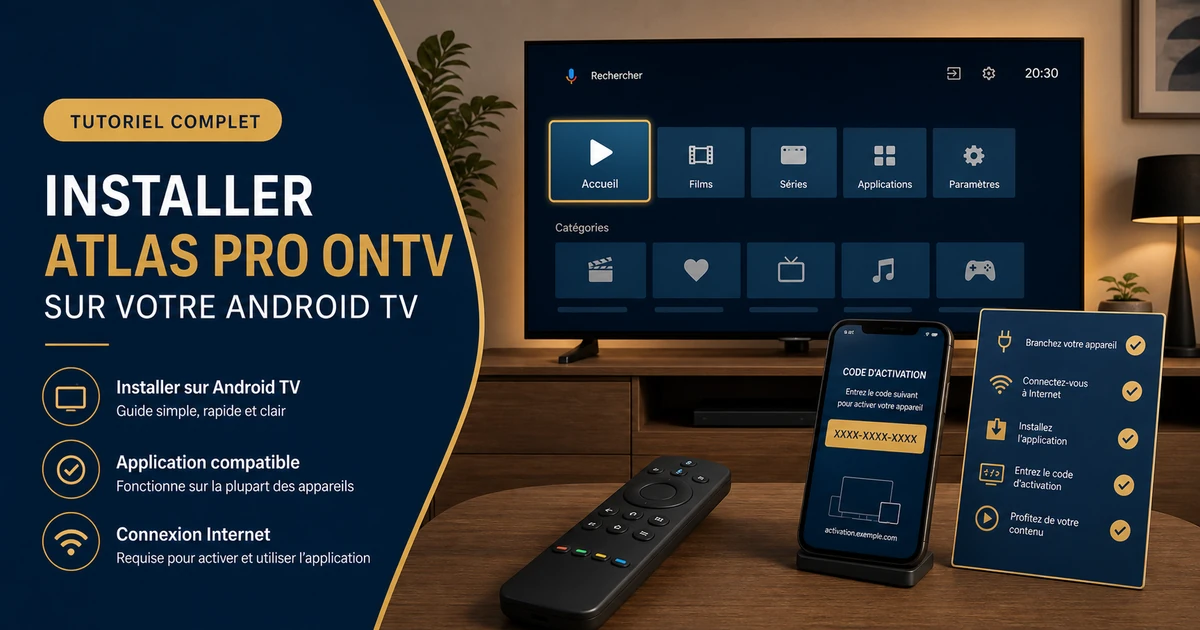
Installer Atlas Pro ONTV sur Android TV est plus simple que sur une Smart TV Samsung ou LG, car Android TV donne accès à davantage d'applications compatibles via le Play Store. Il faut cependant respecter le bon ordre : identifier le type de TV, choisir l'application adaptée au format d'activation reçu, puis vérifier la connexion et les réglages.
Ce guide couvre la méthode pour Android TV et Google TV : téléviseurs Sony, Philips, TCL, Xiaomi, Hisense Android TV, box avec Play Store TV et appareils Google TV. Si votre appareil est une Android Box générique, commencez par la page Installation Atlas Pro ONTV afin de vérifier la méthode la plus adaptée. Si vous utilisez plutôt une clé Amazon, suivez le guide Atlas Pro ONTV sur Fire Stick, car les menus Downloader et les autorisations ne sont pas exactement les mêmes.
Avant de commencer, consultez la page Installation Atlas Pro ONTV pour voir les autres appareils compatibles, ou la page Téléchargement Atlas Pro ONTV pour retrouver les applications utiles.
Sommaire :
- Android TV, Google TV ou Android Box ?
- Préparer la TV avant installation
- Choisir la bonne application
- Installer depuis le Play Store
- Installer avec Downloader ou APK
- Activer Atlas Pro ONTV
- Réglages recommandés
- Dépannage Android TV
- Sécurité et bonnes pratiques
- FAQ
Android TV, Google TV ou Android Box ?
Avant de chercher une application, vérifiez le type exact de votre appareil. Beaucoup d'utilisateurs disent "Android TV" alors que leur appareil est en réalité une box Android générique.
| Type d'appareil | Ce que cela signifie | Méthode la plus fréquente |
|---|---|---|
| Android TV avec Play Store TV | TV ou boîtier pensé pour l'interface TV | Play Store, puis application compatible |
| Google TV | Interface récente basée sur Android TV | Play Store, recherche vocale ou menu Applications |
| Android Box générique | Boîtier Android souvent adapté depuis Android mobile | APK, Downloader, gestionnaire de fichiers |
| Smart TV Samsung | Système Tizen, pas Android | Application du store Samsung ou lecteur compatible |
| Smart TV LG | Système webOS, pas Android | LG Content Store ou lecteur compatible |
Cette distinction est importante. Un fichier APK Android ne s'installe pas directement sur une TV Samsung Tizen ou une TV LG webOS. Sur Android TV, en revanche, les applications compatibles Android ont plus de chances de fonctionner, surtout si elles sont prévues pour un écran TV et une télécommande.
Préparer la TV avant installation
Avant d'installer Atlas Pro ONTV, prenez quelques minutes pour préparer la TV. Cela évite beaucoup d'erreurs au moment de l'activation.
À vérifier :
- La TV est connectée à Internet.
- Le compte Google est configuré si vous utilisez le Play Store.
- L'espace de stockage n'est pas saturé.
- La télécommande fonctionne correctement.
- La date et l'heure de la TV sont correctes.
- Vous avez reçu vos informations d'activation : code court, identifiants Xtream ou lien M3U.
Sur Android TV, le manque de stockage peut provoquer des installations bloquées, des applications lentes ou des mises à jour impossibles. Supprimez les applications inutiles avant d'ajouter un lecteur IPTV si votre TV affiche un message de stockage faible.
Choisir la bonne application
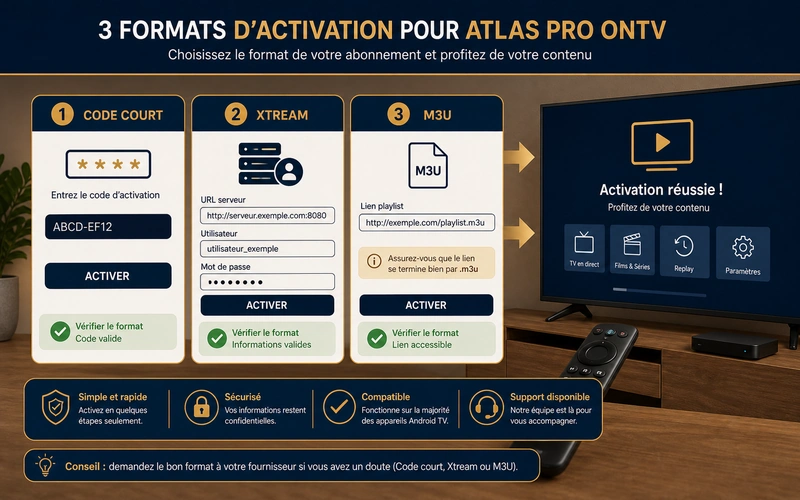
Le choix de l'application dépend du format d'activation reçu. C'est le point le plus important du guide.
| Format reçu | Contenu reçu | Application adaptée |
|---|---|---|
| Code court | Un seul code à entrer | Application compatible avec activation par code |
| Xtream Codes | URL serveur + nom d'utilisateur + mot de passe | Lecteur IPTV compatible Xtream |
| M3U | Une URL de playlist complète | Lecteur compatible M3U |
Si vous entrez un code court dans une application qui attend des identifiants Xtream, l'activation échouera. Si vous collez un lien M3U dans le champ "mot de passe", l'application ne pourra pas charger la liste. La plupart des problèmes viennent de cette confusion, pas forcément de l'abonnement.
La page Téléchargement regroupe les applications et informations utiles pour les appareils compatibles.
Installer depuis le Play Store
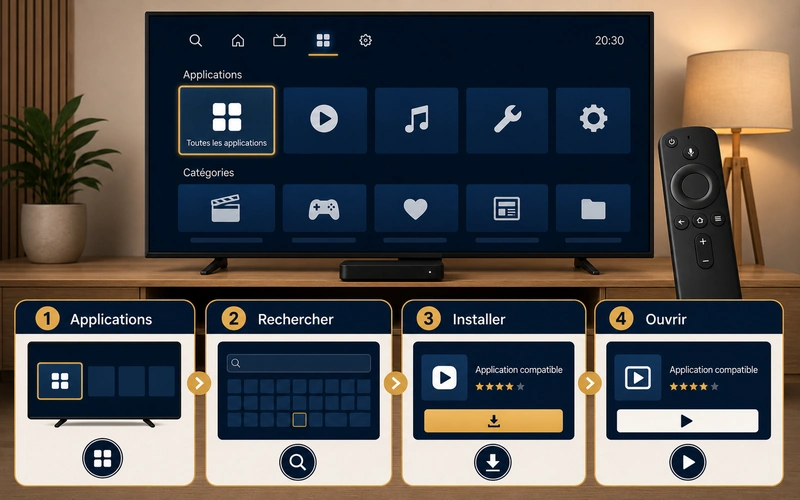
Sur Android TV et Google TV, la méthode la plus propre consiste d'abord à chercher une application compatible dans le Play Store de la TV.
Étapes générales :
- Appuyez sur le bouton Accueil de la télécommande.
- Ouvrez le menu Applications.
- Lancez le Google Play Store si votre interface l'affiche.
- Recherchez l'application souhaitée.
- Ouvrez la fiche de l'application.
- Sélectionnez Installer.
- Ouvrez l'application après installation.
Selon la marque de la TV, le Play Store peut apparaître dans les applications, dans les paramètres, ou via la recherche vocale. Certains téléviseurs Android TV affichent "Google Play Store" directement, tandis que d'autres le rangent dans une liste d'applications système.
Installer avec Downloader ou APK
Si l'application souhaitée n'est pas disponible dans le Play Store de votre TV, il peut être nécessaire d'utiliser Downloader ou un fichier APK fourni par une source fiable.
Méthode générale :
- Installez Downloader ou un gestionnaire de fichiers compatible.
- Téléchargez l'application depuis une source connue.
- Autorisez l'installation pour l'application utilisée.
- Ouvrez le fichier APK.
- Confirmez l'installation.
- Ouvrez l'application.
Sur les versions récentes d'Android, l'autorisation n'est pas globale : elle se donne souvent application par application. Par exemple, vous pouvez autoriser Downloader à installer des applications, sans autoriser toutes les sources inconnues.
Soyez prudent : ne téléchargez pas d'APK depuis des sites aléatoires, des liens publicitaires ou des pages qui forcent des notifications. Cybermalveillance.gouv.fr recommande de privilégier les sites et boutiques fiables, maintenir les appareils à jour et vérifier les autorisations demandées par les applications.
Activer Atlas Pro ONTV
Après l'installation, ouvrez l'application et choisissez le mode d'activation correspondant à ce que vous avez reçu.
Activation par code court
- Ouvrez l'application compatible.
- Choisissez l'option d'activation par code si elle existe.
- Entrez le code exactement comme reçu.
- Vérifiez les caractères proches :
Oet0,Iet1. - Validez, puis attendez le chargement des catégories.
Activation Xtream
Vous devez entrer trois informations séparées :
- URL serveur
- Nom d'utilisateur
- Mot de passe
Ne collez pas les trois éléments dans un seul champ. Vérifiez aussi que l'URL serveur commence bien par http:// ou https://, selon les informations reçues.
Activation M3U
Le lien M3U est une URL complète. Il doit être collé sans espace ajouté au début ou à la fin. Si votre télécommande rend la saisie difficile, utilisez une application de contrôle à distance compatible avec votre TV, ou copiez le lien depuis un appareil plus simple si votre application le permet.
Réglages recommandés
Une fois Atlas Pro ONTV activé, testez la stabilité avant de considérer l'installation terminée.
Conseils utiles :
- Utilisez le Wi-Fi 5 GHz si la TV est proche du routeur.
- Utilisez Ethernet si votre TV est loin du routeur ou si le Wi-Fi coupe souvent.
- Fermez les applications inutiles.
- Redémarrez la TV après installation.
- Testez le direct, la VOD et l'EPG si disponibles.
- Adaptez la qualité vidéo à votre connexion.
Pour la HD, visez environ 10 Mbps stables. Pour la 4K, visez plutôt 25 Mbps stables ou plus. Ce ne sont pas des promesses absolues : un Wi-Fi instable peut couper même avec un bon débit théorique.
Dépannage Android TV
| Problème | Causes possibles | Actions à tester |
|---|---|---|
| Application introuvable | App non disponible sur votre modèle ou région | Chercher une alternative compatible |
| Code refusé | Mauvais format, erreur de saisie, mauvaise application | Vérifier code court / Xtream / M3U |
| Écran noir | Cache, lecteur incompatible, flux indisponible | Vider cache, redémarrer, tester une autre catégorie |
| Playlist vide | Identifiants incorrects ou lien incomplet | Reprendre la saisie et vérifier les espaces |
| Coupures fréquentes | Wi-Fi instable, TV saturée, débit insuffisant | Ethernet, Wi-Fi 5 GHz, redémarrage routeur |
| Application lente | Stockage faible ou TV ancienne | Libérer espace, fermer apps, redémarrer |
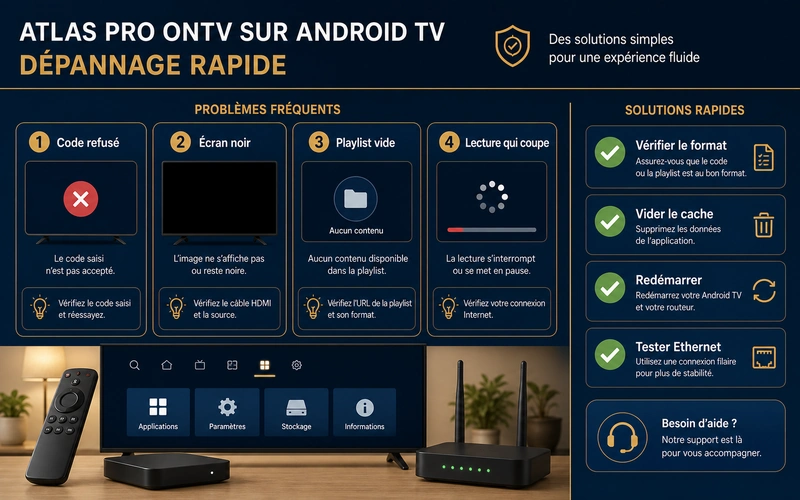
Si un problème persiste, contactez le support depuis la page Contact avec ces éléments :
- modèle de la TV ;
- application utilisée ;
- format d'activation reçu ;
- message d'erreur exact ;
- capture de l'écran si possible ;
- moment où le problème apparaît.
Sécurité et bonnes pratiques
L'IPTV est une technologie de diffusion par Internet. Elle peut être utilisée dans des cadres légitimes, mais l'accès à des contenus protégés sans autorisation peut être illicite. L'Arcom rappelle que certaines offres IPTV peuvent être illégales selon les contenus proposés et les droits associés.
Bonnes pratiques :
- Téléchargez les applications depuis des sources fiables.
- Méfiez-vous des publicités agressives et des promesses irréalistes.
- Gardez votre TV ou boîtier à jour.
- Ne partagez pas vos identifiants publiquement.
- Vérifiez les autorisations demandées par les applications.
- Évitez d'installer plusieurs APK inconnus pour "tester" au hasard.
Si vous n'avez pas encore choisi de formule, consultez la page Tarifs Atlas Pro ONTV pour comparer les packs disponibles. Pour d'autres questions, rendez-vous sur la FAQ.
FAQ
Peut-on installer Atlas Pro ONTV sur toutes les Android TV ?
La plupart des Android TV récentes (Sony, Philips, TCL, Xiaomi, Hisense) acceptent les applications IPTV compatibles via le Play Store ou en APK. La compatibilité dépend toutefois du modèle, de la version Android TV, du stockage disponible et du format d'activation reçu. Consultez la page Installation pour vérifier votre appareil.
Quelle est la différence entre Android TV et Google TV ?
Google TV est une interface plus récente basée sur Android TV. Dans les deux cas, l'installation passe souvent par le Play Store, une application compatible ou une méthode APK lorsque l'application n'est pas disponible dans le store.
Pourquoi mon code ne fonctionne pas sur Android TV ?
Les causes les plus fréquentes sont : une erreur de saisie (confusion entre O et 0, I et 1), une application qui attend un format différent (code court au lieu de Xtream, ou inversement), un espace invisible au début ou à la fin du code, ou une connexion Internet instable au moment de l'activation.
Faut-il installer Downloader ?
Pas toujours. Si l'application compatible est disponible dans le Play Store de votre TV, commencez par cette méthode. Downloader est utile seulement lorsque l'application doit être installée via APK.
Android TV est-il meilleur qu'une Smart TV Samsung ou LG pour Atlas Pro ONTV ?
Android TV est généralement plus flexible pour les applications IPTV : le Play Store propose davantage de lecteurs compatibles, et l'installation par APK reste possible en dernier recours. Samsung (Tizen) et LG (webOS) utilisent des systèmes fermés avec un choix d'applications plus restreint.
Faut-il un VPN sur Android TV ?
Un VPN n'est pas nécessaire pour installer ou activer Atlas Pro ONTV. Il peut être utile dans certaines situations, mais il risque aussi de ralentir la lecture vidéo en ajoutant un intermédiaire réseau. Si vous en utilisez un, testez avec et sans pour comparer la stabilité.
Où demander de l'aide ?
Utilisez la page Contact Atlas Pro ONTV France avec le modèle de votre TV, l'application utilisée, le format d'activation et une capture du message d'erreur.
Sources utiles
- Android : Android TV
- Cybermalveillance.gouv.fr : protéger ses appareils mobiles
- Arcom : IPTV, pourquoi certaines offres sont illégales